
Ispisivanje fotografije s memorijske kartice na naljepnicu diska
Možete ispisati fotografiju pohranjenu na memorijskoj kartici na naljepnicu diska na ispisnom disku.
 Važno
Važno
-
Ne možete ispisivati na ispisne diskove veličine 8 cm / 3,15 inča.
-
Nemojte prilagati pliticu za disk ili stavljati ispisni disk dok je prikazana poruka koja od vas traži da ih postavite. To može oštetiti pisač.
-
Odaberite
 Ispis (Print) na zaslonu POČETNA.
 -
Odaberite
 S mem. kartice (From mem. card).
Prikazuju se izbornici ispisa s memorijske kartice.
-
Odaberite
 Ispis fotografija na naljepnicu diska (Print photos to disc label).
Prikazuje se zaslon za postavku područja ispisa.
-
Umetnite memorijsku karticu u utor za kartice.
 Napomena
-
Ako memorijsku karticu umetnete prije nego što prikažete izbornike ispisa s memorijske kartice, prikazuje se zaslon odabira fotografije u Odaberite fotoispis (Select photo print).
Za prikaz zaslona POČETNA, dodirnite tipku POČETNA (HOME).
-
Ako ispisni podaci nisu pohranjeni na memorijskoj kartici, ikona Podaci podržanih vrsta nisu spremljeni. (Data of supported types are not saved.) prikazuje se na dodirnom zaslonu.
-
Ako je na memorijskoj kartici pohranjeno više od 2 000 fotografskih podataka, fotografski podaci su automatski podijeljeni u skupine od 2 000 obrnutim kronološkim redoslijedom (prema datumu posljednje izmjene). Provjerite poruku prikazanu na dodirnom zaslonu i odaberite U redu (OK).
-
-
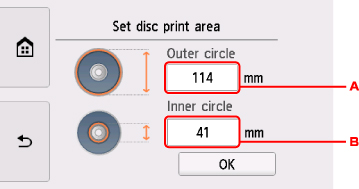
Odredite područje ispisa.
-
Odredite vanjski krug.
-
Odredite unutarnji krug.
Napomena-
Izmjerite vanjske i unutarnje promjere površine ispisa na ispisnom disku i obavezno postavite nižu vrijednost od izmjerene vrijednosti vanjskog promjera i veću vrijednost od izmjerene vrijednosti unutarnjeg promjera.
-
Za podatke na ispisnim diskovima, kontaktirajte proizvođače.
-
-
Odredite količinu tinte.
Ako je rezultat ispisa mutan, odaberite Bez razmazivanja (Bleed-proof). Zamućenje se može smanjiti ispisom s manje tinte.
-
Odaberite fotografiju koju želite ispisati.
Napomena-
Druge mogućnosti
-
-
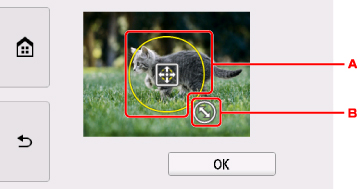
Odredite područje ispisa obrezivanjem.
-
Povucite za postavljanje okvira obrezivanja.
-
Povucite za postavljanje veličine okvira obrezivanja.
Kad je određeno područje za obrezivanje, prikazuje se zaslon potvrde postavke ispisa.
-
-
Provjerite postavke ispisa i dodirnite gumb Boja (Color).
-
Slijedite upute na zaslonu za postavljanje ispisnog diska.
Napomena-
Možete vidjeti postupak za postavljanje ispisnog diska ako odaberete Kako postaviti (How to set).
-
Za više informacija o postavki ispisnog diska:
-
-
Odaberite U redu (OK).
Pisač započinje ispisivati.
Napomena-
Dodirnite tipku Zaustavi (Stop) za odustajanje od ispisa.
-
Nakon ispisa pričekajte da se područje ispisa na disku osuši prirodnim putem. Ne upotrebljavajte sušila za kosu niti izlažite disk izravnom sunčevom svjetlu da bi se tinta osušila. Ne dodirujte područje ispisa dok se tinta ne osuši.
-
Da bi kvaliteta ispisa ostala optimalna, preporučujemo prekidanje ispisa na diskove nakon svakih deset diskova ako se ispisuje više od deset diskova uzastopce. Da biste prekinuli ispis, odvojite pliticu za disk od pisača i zatvorite vodilicu plitice za disk. Nakon otprilike tri minute otvorite unutarnji poklopac, pričvrstite vodilicu plitice za disk na pisač i nastavite s ispisom.
-
Ako je ispis krivo poravnan, prilagodite mjesto ispisa pomoću Namjesti područje ispisa na disku (Adjust disc print area) u Postav. ispisa (Print settings) pod Postavke uređaja (Device settings).
-
